Hiển thị các bài đăng có nhãn Thủ Thuật Mobile. Hiển thị tất cả bài đăng

Thứ Tư, 10 tháng 12, 2014

Thủ thuật tăng tốc cho Samsung Galaxy

Filled under:

Những chiếc điện thoại Samsung chạy android thường đi với những phần mềm nặng và làm giảm hiệu suất xử lý của máy, làm cho máy chậm đi. Bạn có thể tăng tốc chiếc dế yêu của bạn bằng cách tắt S Voice, nguyên nhân chính gây tác động tới phần cứng của máy.
Những smartphone Galaxy hiện vẫn có một điểm yếu khá khó chịu: giao diện TouchWiz có quá nhiều tính năng gây nặng máy và không cần thiết. Thật may mắn, bạn có thể cải thiện một phần hiệu năng trên Galaxy S4 hoặc Galaxy Note 4 bằng cách tùy chỉnh S Voice.
S Voice là trợ lý ảo trên các thiết bị Galaxy, đây cũng là câu trả lời dành cho trợ lý ảo Siri của Apple. Bạn có thể truy cập vào trợ lý ảo của Samsung bằng cách nhấn nút Home trên các mẫu Galaxy 2 lần liên tiếp.
Song, vấn đề là ở chỗ phím tắt này (nhấn nút Home 2 lần) sẽ khiến giao diện của những chiếc Galaxy S và Galaxy Note bị chậm lại. Bạn có thể nhận thấy rõ sự ì ạch này khi nhấn nút Home để trở về màn hình chính.
Mẹo nhỏ để tăng tốc cho dế Samsung Galaxy
Thật may mắn, cách gỡ bỏ phiền toái không đáng có này là khá đơn giản: mở S Voice, truy cập vào màn hình tùy chỉnh (Settings) của ứng dụng này và loại bỏ tùy chọn "Open via the Home key" (Kích hoạt qua nút Home).
Sau khi đã thực hiện tùy chỉnh này, bạn sẽ thấy nút  Home  "nhạy" hơn trước khá nhiều. Trong trường hợp cần dùng S Voice, bạn có thể kích hoạt trợ lý ảo khá... vô duyên này thông qua các phím tắt ứng dụng thông thường.


Posted By NGUYEN PHUC17:38

Thứ Bảy, 29 tháng 11, 2014

3 thủ thuật cho Iphone 6 có thể bạn chưa biết

Filled under:


Sau đây sẽ là 3 thủ thuật cho iphone 6 có thể bạn chưa biết.

1. Vô hiệu hóa truy cập Control Center khi sử dụng IOS 7

Bảo mật là một vấn đề lớn đối với bất kỳ người dùng Smartphone, đặc biệt là khi bạn dùng chiếc Smartphone của mình làm công cụ dao dịch. Chính vì vậy người dùng IOS 7 phải hết sức cẩn thận, vì theo như được tiết lộ rằng nền tảng này có lỗ hổng và màn hình iphone lock có thể bị qua mặt trong vòng vài giây. Tuy nhiên để trảnh được điều bất tiện và có hại này bạn hãy vào "Setting" và tắt chức năng "Control Center" như hình dưới đây:

2. Hãy bật chức năng Accessibility nếu bạn có trẻ nhỏ

Đối với nhiều người có trẻ nhỏ, điều đó không ngạc nhiên gì vì chúng rất thích nghịch và chơi chiếc Iphone của bạn. Điều này dường như không ảnh hưởng gì vì chúng chỉ chơi game mà thôi, tuy nhiên vô tình chúng có thể xóa những dữ liệu quan trọng của bạn. Để tránh được rủi ro đáng tiếc xảy ra, hãy vào "Settings" và click vào "General" sau đó chọn ‘Accessibility’ và kích hoạt chức năng ‘Guided Access’ cho điện thoại của bạn.


3. Hãy tăng độ dài và phức tạp của Passcodes

Sau những lỗ hổng gần đây của iCloud, chúng ta càng nên chú ý tới bảo mật điện thoại. Chính vì vậy hãy tăng độ phức tạp của Passcodes để dữ liệu của bạn được an toàn hơn. Tất cả những gì bạn phải làm điều đó vô hiệu hóa mặc định ' Simple Passcode " thiết lập , trong đó hạn chế bạn đến một dãy bốn số cơ bản . Tính năng này có thể được truy cập thông qua " Settings " và nhấp vào "General" , trước khi truy cập ' Passcode Lock " và làm thay đổi của bạn .

Posted By NGUYEN PHUC07:01

Thứ Bảy, 27 tháng 9, 2014

Sửa lỗi kết nối Wifi cho IOS 8

Filled under:

Phiên bản IOS 8 đã bị than phiền rất nhiều trong thời gian vừa qua, một trong những lỗi mà người dùng gặp phải là lỗi kết nối Wifi. Nếu bạn là người dùng đang mắc phải lỗi này thì hãy theo dõi kỹ bài viết này nhé.


Sau đây là hướng dẫn khắc phục lỗi trên:

Bước 1: Reset cài đặt mạng (network setting): vào Settings, chọn General, chọn Reset, chọn Reset Network Setting (hình dưới)


Bước 2: Tiếp theo vào Settings, chọn Privacy, chọn Location Services, chọn System Services rồi tắt (turn off) Wi-Fi Networking.


Bước 3: Cuối cùng reboot lại thiết bị, sau khi thiết bị khởi động lại bạn thử kết nối lại với mạng Wifi và tận tưởng thành quả. Lẽ dĩ nhiên đây cũng chỉ là biện pháp "vá víu" tạm thời trong khi chờ Apple tung ra bản cập nhật vá lỗi chính thức cho mọi thiết bị dùng iOS8, lưu ý vấn đề trục trặc kết nối Wifi lần này không ảnh hưởng đến bộ đôi iPhone 6 và 6 Plus.

Posted By NGUYEN PHUC09:30

Thứ Ba, 26 tháng 8, 2014

Phá băng thông 3g mạng Vinaphone 2014

Filled under:

Sau nhiều ngày tìm hiểu về cách phá băng thông 3G mang Vinaphone sau đây mình sẽ hướng dẫn các bạn thực hiện một cách dễ dàng và đơn giản nhất.


Hướng dẫn


Các bạn thao tác theo những cú pháp sau đây (nên thử ở tất cả các mạng của Vinaphone nhé)

- Soạn 3G  OFF gửi 888

- Soạn 3G On gửi 888

- Soạn 3G OFF gửi 888

- Soạn 3G On gửi 888

Sau khi thao tác đủ như trên các bạn khởi động lại máy và dùng thử internet.

Note: Với sim DCOM 3G, cách tốt nhất là bỏ vào máy điện thoại di động và thao tác như hướng dẫn là ok.

Điều kiện: đăng ký gói Family ( MAX100, MAX200 ) hoặc gói MAX 70k, MAXS 50k(HS, SV), tài khoản chính ít nhất 1k.

Nếu không thành công hãy thử trên nhiều sim khác nhau của Vinaphone chắc chắn các bạn sẽ thành công với thủ thuật này.

Chúc các bạn thành công !

Posted By NGUYEN PHUC02:56

Chủ Nhật, 17 tháng 8, 2014

Hướng dẫn đổi DNS cho Android và IOS

Filled under:

Facebook là mạng xã hội phổ biến tại Việt Nam, tuy nhiên nó đã bị chặn bởi nhiều nhà mạng bởi một lý do nào đó. Hơn thế nữa ở các cơ quan hay trường học thường chặn Facebook rất gắt gao, chúng ta chỉ có thể truy cập trên máy tính bằng cách thay đổi DNS. Thay đổi trên máy tính thật dễ dàng và có những bài hướng dẫn cụ thể và phổ biến hơn. Trong bài viết này mình sẽ Hướng dẫn đổi DNS cho AndroidIOS. Sẽ giúp cho điện thoại của bạn có thể truy cập Facebook một cách dễ dàng kể cả khi bị chặn.

Hướng Dẫn Dành Cho Android


Máy điện thoại chạy Android phải được root trước khi có thể đổi DNS. Những hướng dẫn dưới đây là những bước cơ bản để đổi DNS cho từng mạng Wi-Fi một, còn nếu muốn đổi DNS cả loạt và cho cả mạng 3G thì bạn cần những ứng dụng như Set DNS…

Bước 1: Chọn mục Settings (Cài đặt nếu bạn sử dụng giao diện tiếng Việt).

Bước 2: Nhấn chọn mục nhỏ Wi-Fi.

Hướng dẫn đổi DNS cho iPhone, iPad và điện thoại Android
Đổi DNS cho Android: Nhấn chọn mục nhỏ Wi-Fi trong mục Settings.

Bước 3: Trong danh sách các mạng Wi-Fi, hãy ấn giữ ngón tay trên mạng Wi-Fi nào bạn đang dùng cho đến xuất hiện 2 lựa chọn. Hãy chọn Modify network (Sửa đổi mạng).

Hướng dẫn đổi DNS cho iPhone, iPad và điện thoại Android
Đổi DNS cho Android: Hãy ấn giữ ngón tay trên mạng Wi-Fi nào bạn đang dùng cho đến xuất hiện 2 lựa chọn. Hãy chọn “Modify network”.

Bước 4: Tích vào lựa chọn Show advanced options (Hiển thị tùy chọn nâng cao) phía dưới.

Hướng dẫn đổi DNS cho iPhone, iPad và điện thoại Android
Đổi DNS cho Android: Tích vào lựa chọn “Show advanced options” sau khi kéo màn hình xuống phía dưới.

Bước 5: Sẽ có thêm mục nhỏ IP settings (Cài đặt IP), hãy chọn Static (Tĩnh) trong danh sách xổ ra.

Hướng dẫn đổi DNS cho iPhone, iPad và điện thoại Android
Đổi DNS cho Android: Sẽ có thêm mục nhỏ “IP settings”, hãy chọn Static trong danh sách xổ ra.

Bước 6: Kéo màn hình xuống dưới cùng, bạn sẽ thấy ô DNS 1 và DNS 2. Ví dụ nếu muốn đổi sang dùng hệ thống DNS của Google, hãy điền DNS 1 là 8.8.8.8 và DNS 2 là 8.8.4.4. Nhập xong hãy ấn Save (Lưu).

Hướng dẫn đổi DNS cho iPhone, iPad và điện thoại Android
Đổi DNS cho Android: Nếu muốn đổi sang dùng hệ thống DNS của Google, hãy điền DNS 1 là 8.8.8.8 và DNS 2 là 8.8.4.4 (khung trắng). Nhập xong hãy ấn Save (mũi tên).


Hướng Dẫn Đổi DNS Cho IOS


Với iPhone hay iPad, nếu chưa jailbreak thì người sử dụng vẫn có thể đổi DNS, nhưng chỉ đổi được mạng Wi-Fi và phải đổi lần lượt từng mạng một. Nếu đã jailbreak thì một số công cụ trên Cydia có thể trao quyền cao hơn cho bạn, thậm chí có thể hỗ trợ đổi DNS cho mạng 3G.

Dù sao chúng ta phải học từng bước đổi DNS cơ bản với iPhone và iPad trước.

Bước 1: Vào mục Settings và chọn Wi-Fi.

Hướng dẫn đổi DNS cho iPhone, iPad và điện thoại Android
Đổi DNS cho iPhone, iPad: Vào mục Settings và chọn Wi-Fi.

Bước 2: Nhấn mũi tên màu xanh bên cạnh mạng Wi-Fi cần đổi DNS.

Hướng dẫn đổi DNS cho iPhone, iPad và điện thoại Android
Đổi DNS cho iPhone, iPad: Nhấn mũi tên màu xanh bên cạnh mạng Wi-Fi cần đổi DNS.

Bước 3: Nhấn vào thanh DNS, rồi đổi địa chỉ. Nếu dùng hệ thống DNS của Google thì hãy nhập 2 địa chỉ là 8.8.8.8 và 8.8.4.4. Nhập xong hãy thoát ra ngoài, khởi động lại Wi-Fi là dùng được.

Hướng dẫn đổi DNS cho iPhone, iPad và điện thoại Android
Đổi DNS cho iPhone, iPad: Nhấn vào thanh DNS (khung đỏ), rồi đổi địa chỉ. Nếu dùng hệ thống DNS của Google thì hãy nhập 2 địa chỉ là 8.8.8.8 và 8.8.4.4.

Nguồn: Quantrimang.com.vn

Posted By NGUYEN PHUC15:34

Thứ Sáu, 1 tháng 8, 2014

Cách sạc pin Android phone nhanh hơn

Filled under:

Còn gì tồi tệ hơn khi chiếc điện thoại của bạn chết ngấm vì sập nguồn và nó mất quá nhiều thời gian để sạc pin. Điều này chắc chắn đã xảy ra với chúng ta khi vội vã phải ra khỏi nhà trong tình trạng máy chỉ còn 5% pin. Qua bài viết này, mình sẽ hướng dẫn các bạn cách sạc pin Android phone nhanh hơn.

1. Dùng đúng loại sạc dành cho máy


Cách tốt nhất là bạn nên dùng sạc đi theo máy và mặc dù các loại sạc dành cho thiết bị di động rất đa dạng. Trong tình huống máy hết kiệt pin không nên cắm vào máy tính vì cách sạc này khá chậm do lượng điện vào pin không đủ như sạc pin.


2. Hãy chuyển sang chế độ máy bay


Hãy bật sang chế độ máy bay để có thể sạc pin nhanh hơn. Phụ thuộc vào thiết bị của bạn sẽ có nhiều cách để chuyển sang chế độ này.


3. Hãy tắt máy


Nếu bạn không thực sự cần điện thoại lúc đó, hãy tắt máy hoàn toàn. Chắc chắn cách sạc này sẽ cho bạn hiệu quả vì sẽ không có tin nhắn hay bất kỳ tín hiệu ngốn pin nào ảnh hưởng khi bạn đang sạc giúp máy sạc nhanh hơn.


4. Hãy tắt các chức năng không cần thiết


Hãy tắt các chức năng không cần thiết như Bluetooth, GPS, Wi-Fi, NFC và đóng tất cả các ứng dụng đang chạy trên máy điều này sẽ cho bạn một kết quả khả thi trong việc tăng tốc sạc pin.

Posted By NGUYEN PHUC13:45

Thứ Năm, 31 tháng 7, 2014

Top 5 ứng dụng chỉnh sửa ảnh tốt nhất cho Android 2014

Filled under:

Hầu hết những người dùng Android đang tìm kiếm những ứng dụng tốt nhất cho việc chỉnh sửa những bức ảnh của mình. Hôm nay mình sẽ chia sẻ cho các bạn Top 5 ứng dụng chỉnh sửa ảnh tốt nhất cho Android 2014, hơn thế nữa chúng còn là những ứng dụng miễn phí.
– Photo Studio

– Photo Studio

PicsArt - Photo Studio

Ứng dụng này có rất nhiều chức năng giúp cho việc chỉnh sửa ảnh của bạn. Một số chức năng điển hình như loại bỏ mụn nhọt, thay đổi màu mắt, bạn có thể ghép nhiều kiểu tóc. Ứng dụng này còn rất ấn tượng với việc tích hợp các chức năng mặt nạ, khung hình, nghệ thuật đồ họa, ghi chú.. hãy thưởng thức những bức ảnh ấn tượng cùng ứng dụng này nhé.


Snapseed

Snapseed không khác nhiều so với Photo Studio, tuy nhiên ứng dụng này là ứng dụng cao cấp với những công cụ chỉnh sửa ảnh như loại bỏ vùng tối trên làn da, đóng khung ảnh, có thể add text với đa phong cách.


Pixlr Express

Pixlr Express là một công cụ cũng khá phổ biến, nó mang lại cho người dùng nhiều công cụ chỉnh sửa ảnh tuyệt vời. Ứng dụng này mang lại cho bạn những bức ảnh phong cách hơn, cuốn hút hơn. Bạn có thể làm cho những bức ảnh trở nên quyến rũ hơn bao giờ hết với nhiều hiệu ứng, chính vì vậy hãy tải nó về dùng thử ngay nhé.


Photo Editor by Aviary

Photo Editor by Aviary cũng là ứng dụng miễn phí nằm trong top. Với nhiều công cụ tương tự như những ứng dụng đã liệt kê ở trên như đóng khung ảnh, clip nghệ thuật và có thể thêm mặt nạ đẹp cho những bức ảnh của bạn.


Pixlr-o-matic

Pixlr-o-matic cũng được xếp vào một trong những ứng dụng tốt nhất phục vụ cho việc chỉnh sửa ảnh. Ở một vài bài viết bạn có thể thấy ứng dụng này đã từng đứng Top. Bạn có thể tìm thấy tất cả các chức năng của các ứng dụng bên trên trong ứng dụng này.


Pixlr-o-maticapps

Pixlr Express

Snapseed

Snapseed

Posted By NGUYEN PHUC15:35

Thứ Năm, 3 tháng 7, 2014

Hướng dẫn root android "L"

Sau đây là bài hướng dẫn root máy với bản Android L, mình mong bài này sẽ giúp ích cho tất cả các bạn. Nhưng xin chú ý một chút đó là Android L hiện nay vẫn còn chỉ là bản thử nghiệm mà thôi, một số ứng dụng còn chưa nhận ra thiết bị khi được root phiên bản này.

Android-L

Trước khi root cần chuẩn bị như sau:

1. Chuẩn bị Nexus 5 hoặc Nexus 7 ( 2013 Wifi) đã được sao lưu dữ liệu.

2. ADB Fastboot, các bạn có thể tham khảo và download về tại đây

3. Recovery, Boot, SuperSU Nexus 5, Tải về tại đây

4. Recovery, Boot SuperSu Nexus 7 (2013, Wifi), Tải về tại đây


Thực hiện:


  • Sau khi tải về bộ ứng dụng phù hợp với thiết bị của mình. Bạn giải nén toàn ra và chép toàn bộ file tải về vào thư mục ADB Fastboot. Riêng file SuperSU bạn chép vào bộ nhớ trong hoặc thẻ nhớ của máy.


  • Trên thiết bị, bạn khởi bật tính năng USB Debugging bằng cách vào Setting > About Device > Tích vào Build Number 7 lần. Sau đó trở lại Setting bạn sẽ thấy mục Developer options. Bạn vào mục trên và tích vào mục USB debugging.


Root Android "L" thật đơn giản (UPDATE + Chi tiết)


  • Đưa thiết bị về chế độ fastboot bằng cách tắt thiệt bị, sau đó nhấn cùng lúc 3 phím Power + Giảm âm lượng +Tăng âm lượng.


  • Kết nói với máy tính. Khởi động ADB và kiểm tra xem thiết bị đã được kết nối chưa bằng lệnh "adb devices". Nếu hiện như hình dưới là kết nối thành công.


Root Android "L" thật đơn giản (UPDATE + Chi tiết)


  • Bạn dùng lệnh "fastboot flash recovery recovery.img" (lưu ý: file recovery.img nằm trong file tải về cho thiết bị của bạn. Và phải nằm chung thư mục với ADB) để cài đặt CWM Recovery cho thiết bị. Sau khi việc flash hoàn thành, thiết bị sẽ khởi động lại.


  • Sau khi thiết bị khởi động lại xong, bạn tắt máy và vào chế chộ Recovery bằng tổ hợp phím Power + Giảm âm lượng. Bạn phải chắc chắn rằng file SuperSU đã được chép vào bộ nhớ trong hoặc thẻ nhớ của thiết bị.


  • Bạn dùng phím âm lượng duy chuyển đến mục "install zip", sau đó dùng phím Power để chọn. Nếu bạn lưu file SuperSU vào thẻ nhớ thì bạn chọn mục "choose zip from sdcard". Còn nếu bạn lưu file vào bộ nhớ trong "choose zip from external sdcard". Bạn dùng phím Power để chọn, ròi bạn tìm đến file SuperSU đã chép lúc nảy. Bạn chọn file sau đó chọn Yes flash vào.


  • Không khởi động lại thiết bị. Bạn trở lại với sử dụng lệnh "fastboot flash boot boot.img" (lưu ý: file boot.img trong bộ file tải về cho thiết bị và được chép vào cùng thư mục của ADB) Sau đó khởi động lại thiết bị.


  • Bạn tải về Root Checker để kiểm tra. Nếu như hình dưới đây thì thành công.


Root Android "L" thật đơn giản (UPDATE + Chi tiết)


Nguồn: Quantrimang.com.vn

Posted By NGUYEN PHUC11:45

Thứ Tư, 4 tháng 6, 2014

Hướng dẫn tìm lại thiết bị android bị mất

Filled under:

Nếu bạn đang sở hữu một chiếc điện thoại chạy Android thì bạn nên đọc bài hướng dẫn này nhé vì rất có thể nó sẽ hữu ích cho chính bản thân bạn và mọi người xung quanh bạn.

Bạn đánh mất một thiết bị Android và đang không ở gần một chiếc máy tính nào cả thì phản ứng đầu tiên của bạn có thể là nhanh chóng về nhà để kiểm tra định vị GPS của thiết bị.

Tuy nhiên, với bản cập nhật gần đây của ứng dụng Quản lý thiết bị Android (Android Device Manager), bạn có thể kiểm tra vị trí GPS từ một thiết bị Android của một người khác. Tuy nhiên, điều kiện là bạn phải thực hiện bảo mật tài khoản Gmail bằng quy trình xác minh 2 bước.
Lúc này, điều bạn cần làm là sử dụng các mã xác minh được cung cấp khi kích hoạt xác minh 2 bước tài khoản Gmail. Cụ thể như sau:
Cách tìm lại thiết bị Android bị mất
Bước 1: Mở ứng dụng Android Device Manager (hoặc cài đặt ứng dụng này lên thiết bị Android bạn đang mượn) và nhấp chọn tên người dùng ở trên đầu trang. Sau đó chọn "Khách" (Guest).
Cách tìm lại thiết bị Android bị mất
Bước 2: Đăng nhập tài khoản Gmail của bạn với mật khẩu bạn đã đăng ký. Tại ô xác nhận thứ hai, hãy nhập một trong các mã số xác minh của bạn.
Lưu ý: Mỗi mã số xác minh chỉ có thể được sử dụng một lần. Ngoài ra, nếu bạn tạo ra một bộ mã mới, tất cả các mã dự phòng trước đó sẽ vô hiệu.
Cách tìm lại thiết bị Android bị mất
Bước 3: Chọn thiết bị của bạn và sau đó chọn các hành động cần thiết để giúp bạn xác định vị trí của thiết bị. Khi hoàn tất, hãy nhấp vào Đăng xuất ở đầu trang.
Sẽ khá bất tiện nếu luôn phải mang theo bên mình mã xác minh nhưng bạn thấy đấy chúng có thể giúp xác định được vị trí của thiết bị Android đã mất trong trường hợp bạn không có máy tính bên cạnh.

Nguồn: Quantrimang.com.vn

Posted By NGUYEN PHUC10:36

Chủ Nhật, 25 tháng 5, 2014

Hướng dẫn đăng ký tài khoản apple không cần thẻ tín dụng

Filled under:

Sau đây mình sẽ hướng dẫn các bạn đăng ký tài khoản apple thông qua iTunes một cách hoàn toàn miễn phí mà không cần phải nhập thông tin thẻ tín dụng.

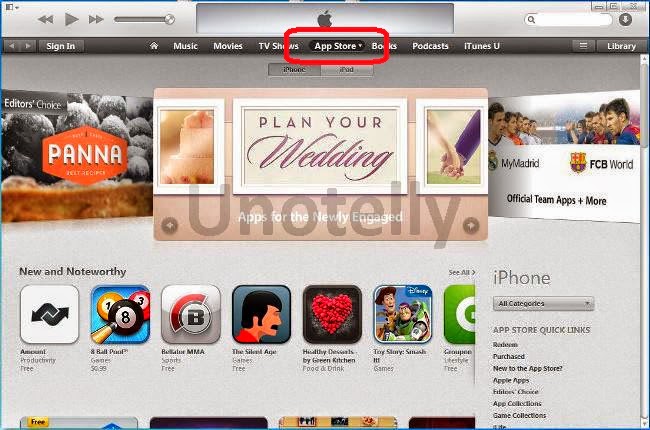
Bước 1: Mở iTunes từ máy tính của bạn, nếu chưa cài đặt thì có thể download về tại đây

Bước 2: Hãy chắc chắn là bạn chưa đăng ký 1 tài khoản apple nào.
Click vào App Store
Bước 3: Từ cột bên phải, trượt xuống tới TOP FREE APPS và chọn Free app. Nó sẽ không hoạt động nếu như bạn không chọn một ứng dụng miễn phí nào đó.
Bước 4: Từ ứng dụng miễn phí bạn đã chọn, click vào Free
Bước 5: Một cửa sổ xuất hiện và nó sẽ bắt bạn đăng nhập hoặc đăng ký một tài khoản.
Bây giờ hãy click vào Create Apple ID

Bước 6: Click vào Continue


Bước 7: Click vào "Country, click here" như hình dưới đây để chọn đất nước mà bạn muốn đăng ký.
(United States, or UK)

Bước 8: Điền vào bảng thông tin sau:

Bước 9: 
Chọn None để đưa về chế độ tùy chọn thanh toán.
Điền đầy đủ thông tin thanh toán vào Bill Adress
Sau khi hoàn thành thông tin bạn chọn Create Apple ID
Chú ý: Nếu không thấy xuất hiện nút "None" thì quay về bước 3 để download ứng dụng miễn phí khác để thử lại nhé !


Posted By NGUYEN PHUC02:39

Thứ Năm, 15 tháng 5, 2014

Hướng dẫn cài ứng dụng Android cho Blackberry Z10

Filled under:

Blackberry Z10 có một ưu điểm là có thể cài các ứng dụng Android, sau đây là bài viết hướng dẫn các bạn cách tải về và cung cấp hai kho ứng dụng uy tín nhất hiện nay là: Amazon AppstoreMobile 1.

Kể từ khi có Blackberry 10.2.1, Blackberry đã cho phép cài các ứng dụng Android.

Sau đó cài đặt kho ứng dụng Amazon theo các bước sau:

1. Trên điện thoại BlackBerry Z10, trong trình duyệt, bạn tải về Amazon Appstore. Click nút “Download the Amazon Appstore”
Cách cài ứng dụng Android cho BlackBerry Z10
2. Sau khi file “AmazonApps-release” tải về hoàn tất, bạn nhấn trực tiếp lên file này, cửa sổ cài đặt ứng dụng sẽ xuất hiện, bạn chọn “Cài đặt”.
a. Khi được hỏi “Cho phép cài đặt ứng dụng từ các nguồn khác”, bạn mở tính năng này lên, rồi chọn nút “Trở về” ở góc dưới bên trái của màn hình.
b. Tiếp tục chọn “Cài đặt” để cài kho ứng dụng “Amazon Appstore” lên Z10. Khi thông báo xin quyền truy cập của ứng dụng hiện ra, bạn chọn “Chấp nhận”. Khi kho ứng dụng này được cài đặt xong, nút “Mở” sẽ xuất hiện.
Vậy là bạn đã cài đặt xong kho ứng dụng Android là Amazon Appstore. Trên điện thoại BlackBerry Z10 của bạn sẽ có 1 biểu tượng của kho ứng dụng này. Chọn mở kho ứng dụng để bắt đầu tìm và cài đặt các ứng dụng theo ý của bạn. Ví dụ: để tìm và cài đặt trò chơi “Candy Crush Saga”, bạn thực hiện các bước dưới đây:
Bước 1: Bạn nhấn vào hình chiếc kính lúp, gõ “Candy Crush Saga”, kết quả hiện ra, bạn nhấn vào trò chơi này, chọn “Free” rồi “Get app” để tải về.
Bước 2: Sau khi tải xong, cửa sổ cài đặt sẽ xuất hiện, chọn “Cài đặt”. Khi thông báo xin quyền truy cập của ứng dụng hiện ra, bạn chọn “Chấp nhận”. Khi trò chơi này được cài đặt xong, nút “Mở” sẽ xuất hiện. Trên điện thoại của bạn cũng xuất hiện 1 biểu tượng của trò chơi Candy Crush Saga”.
Với các trò chơi hoặc ứng dụng khác, bạn cũng làm tương tự như vậy.
Cách cài ứng dụng Android cho BlackBerry Z10

Hướng dẫn cài đặt kho ứng dụng 1Mobile trên điện thoại BlackBerry Z10

Kể từ phiên bản hệ điều hành BlackBerry 10.2.1.1925 (Bản phát hành phần mềm 10.2.1.537), điện thoại BlackBerry Z10 đã có thể cài đặt trực tiếp các phần mềm, trò chơi từ các kho ứng dụng Android. Nếu điện thoại BlackBerry của bạn chưa nâng cấp lên phiên bản này (cách xem thông tin phiên bản: Cài đặt -> Giới thiệu -> Phiên bản Hệ điều hành), hãy vào Cài đặt -> Cập nhật phần mềm để nâng cấp lên phiên bản mới nhất.

Sau đó cài đặt kho ứng dụng 1Mobile như sau:

1. Trên điện thoại BlackBerry Z10, trong trình duyệt, bạn mở trang web: 1Mobile.com, nhìn bên tay phải, bạn sẽ thấy khung “1Mobile Market”. Click vào khung này, trang web mới sẽ hiện ra, bạn chọn nút “Download” ở khung dành do Smartphone (bên trái).Lúc này, tab “downloads” sẽ hiện ra, bạn chọn “Lưu” file “1MobileMarket_i”
Cách cài ứng dụng Android cho BlackBerry Z10
2. Sau khi file “1MobileMarket_i” tải về hoàn tất, bạn nhấn trực tiếp lên file này, cửa sổ cài đặt ứng dụng sẽ xuất hiện, bạn chọn “Cài đặt”.
a. Khi được hỏi “Cho phép cài đặt ứng dụng từ các nguồn khác”, bạn mở tính năng này lên, rồi chọn nút “Trở về” ở góc dưới bên trái của màn hình.
b. Tiếp tục chọn “Cài đặt” để cài kho ứng dụng “1MobileMarket” lên Z10. Khi thông báo xin quyền truy cập của ứng dụng hiện ra, bạn chọn “Chấp nhận”. Khi kho ứng dụng này được cài đặt xong, nút “Mở” sẽ xuất hiện.
Cách cài ứng dụng Android cho BlackBerry Z10
Vậy là bạn đã cài đặt xong kho ứng dụng Android là 1Mobile Market. Trên điện thoại BlackBerry Z10 của bạn sẽ có 1 biểu tượng của kho ứng dụng này. Chọn mở kho ứng dụng để bắt đầu tìm và cài đặt các ứng dụng theo ý của bạn.
Ví dụ: để tìm và cài đặt trò chơi “Candy Crush Saga”, bạn thực hiện các bước dưới đây:
Bước 1: Bạn nhấn vào hình chiếc kính lúp, gõ “Candy Crush Saga”, kết quả hiện ra, bạn nhấn vào trò chơi này, chọn “Free” để tải về.
Bước 2: Sau khi tải xong, cửa sổ cài đặt sẽ xuất hiện, chọn “Cài đặt”. Khi thông báo xin quyền truy cập của ứng dụng hiện ra, bạn chọn “Chấp nhận”. Khi trò chơi này được cài đặt xong, nút “Mở” sẽ xuất hiện. Trên điện thoại của bạn cũng xuất hiện 1 biểu tượng của trò chơi “Candy Crush Saga”.
Với các trò chơi hoặc ứng dụng khác, bạn cũng làm tương tự như vậy.
Cách cài ứng dụng Android cho BlackBerry Z10
Lưu ý: Để tắt thông báo của 1Mobile Market trong BlackBerry Hub, bạn tìm và cài đặt ứng dụng “Ghost Commander”. Mở “Ghost Commander” lên, chọn “Applications”, nhấn và giữ dòng “1Mobile Market”, chọn “Mange”, bỏ dấu tick ở dòng “Hiển thị thông báo”.

Theo Vietnamnet

Posted By NGUYEN PHUC04:41

Chủ Nhật, 4 tháng 5, 2014

Hướng dẫn download driver cho các dòng máy Sky

Filled under:


Để sử dụng một chiếc điện thoại Sky một cách tốt nhất, điều quan trọng là phải cài đặt đầy đủ driver cho máy. Vậy chúng ta lấy driver ở đâu? Sau đây mình sẽ hướng dẫn các bạn download driver của máy điện thoại sky (tất cả các dòng máy và đời máy):

Cấu trúc link download driver sẽ có dạng như sau:

http://file.isky.co.kr/upload/software/USB/ten_may_USBDriver.zip

Thay tên máy của bạn vào ten_may ở trên đường dẫn, sau đó copy link và download driver về.

Ví dụ driver của Sky A850L sẽ là:
http://file.isky.co.kr/upload/software/USB/IMA850L_USBDriver.zip

Chúc các bạn thành công nhé !!!!

Posted By NGUYEN PHUC08:45